
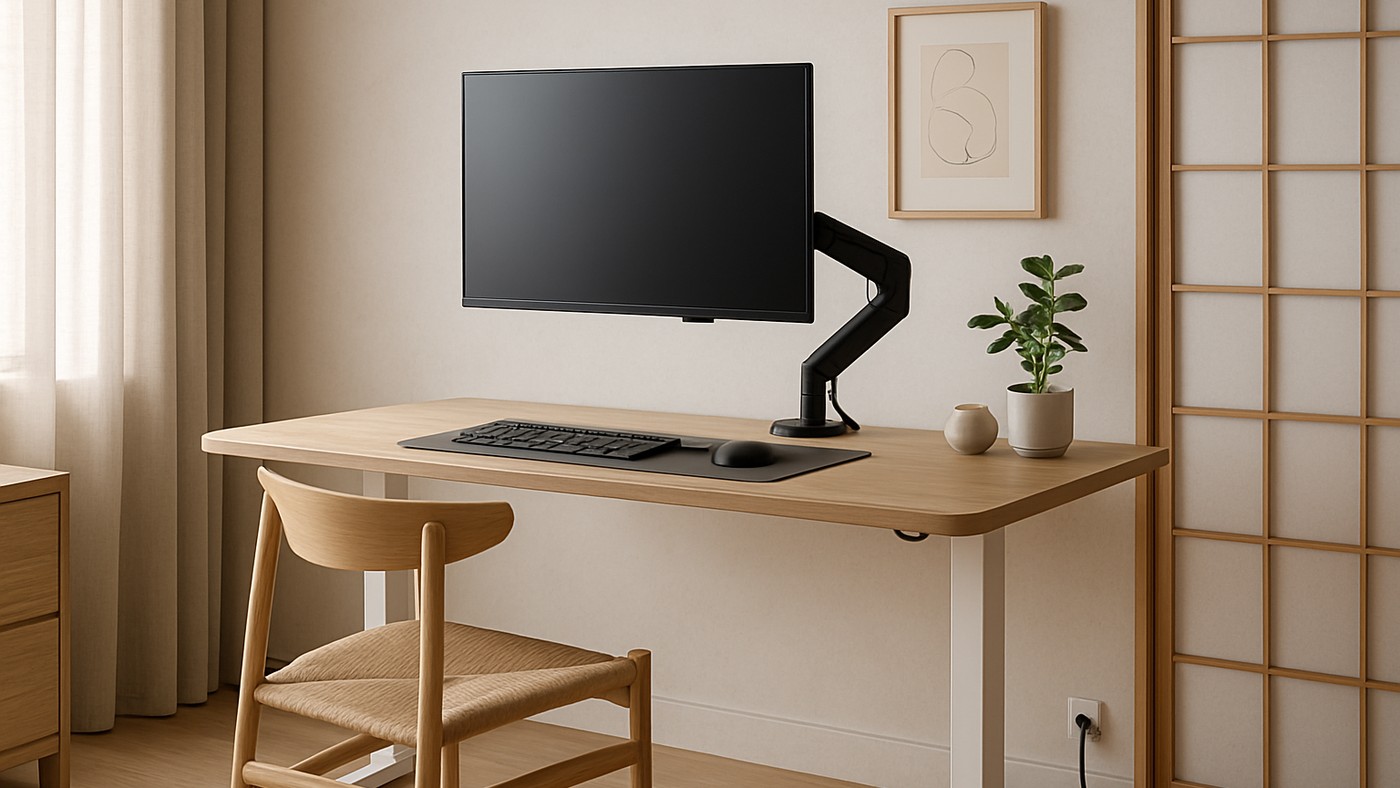
モニターアームの選び方そのものはモニターアームおすすめ比較、スペックスコアで選ぶ4製品で比較しています。天板の厚さやクランプ・グロメットの対応範囲など、机側の取り付け条件一般はモニターアームが取り付けられない机とは?天板・厚さ・クランプを購入前にチェックで詳しく整理済みです。この記事では、それに加えて昇降デスク(スタンディングデスク)のように天板の高さ自体が動く場合に、追加で確認しておきたいことだけを切り出しています。
座位・立位、両方での可動域
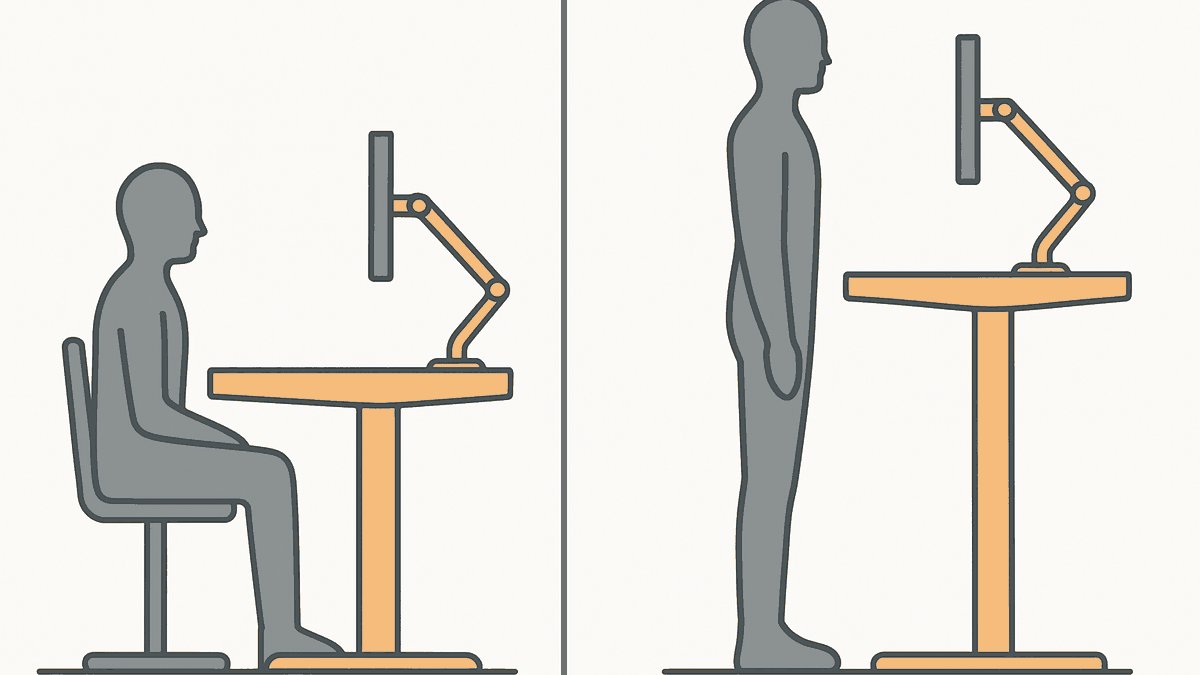
昇降デスクならではの注意点として、公式ブログは次のように述べています。
「昇降デスクを使用する場合、デスクの高さに応じてモニターの位置も変化します。」「座位・立位の両方で使用する場合は、モニターアームの調整範囲や設置位置が、使用環境に合っているか確認することが大切です。」
出典: FlexiSpot公式ブログ「モニターアーム購入時に見落としがちな5つのポイント|失敗しない選び方を解説」(2026-10-15 閲覧)
デスクを下げて座って使う高さと、上げて立って使う高さの両方で、モニターの位置が自分の目線に合うか。モニターアームの可動域がその範囲をカバーしているかを、購入前に確認しておくとよさそうです。
ケーブルの余裕
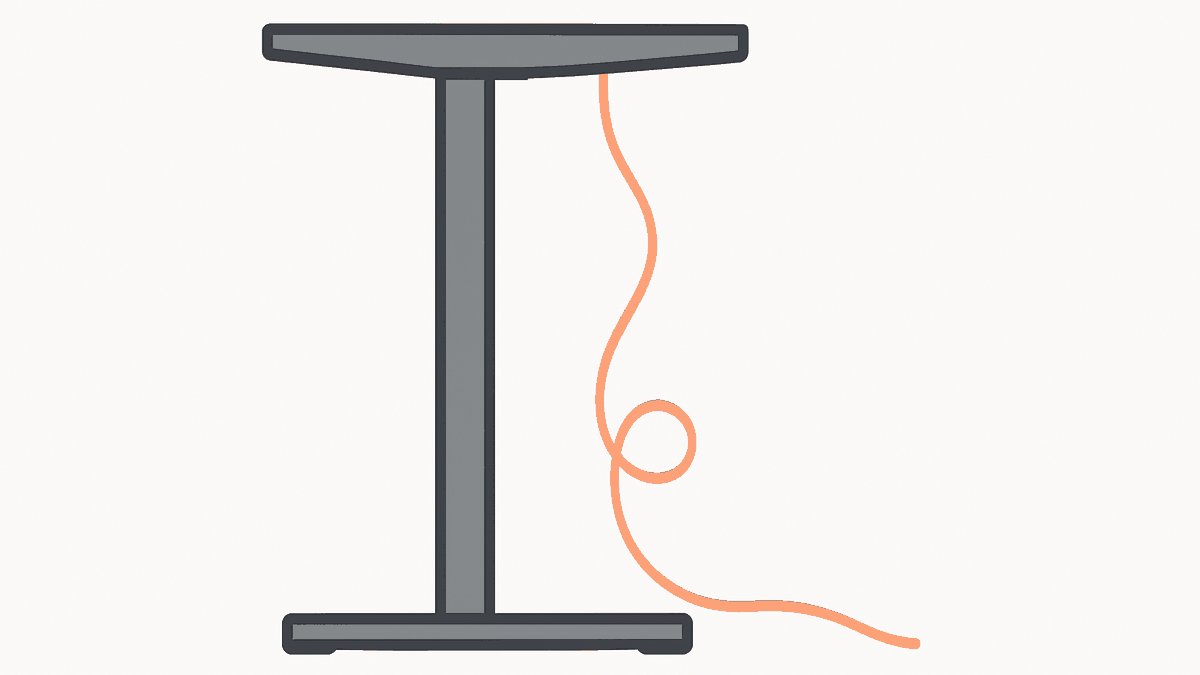
デスクの高さが変わる以上、ケーブル側にも注意が必要です。
「デスクを上下させる場合は、モニターや周辺機器のケーブルに十分な余裕があるか確認しておきましょう。」「ケーブルの長さや配線方法によっては、デスクの昇降時にケーブルが引っ張られる可能性があります。」
出典: FlexiSpot公式ブログ「モニターアーム購入時に見落としがちな5つのポイント|失敗しない選び方を解説」(2026-10-15 閲覧)
モニター・PC・周辺機器のケーブルは、デスクを一番高い位置まで上げた状態でも突っ張らない長さ・取り回しにしておくのが安全です。
まとめ
- 可動域 → 座位・立位どちらの高さでも、モニターが見やすい位置に調整できるか
- ケーブル → デスクを一番高くした状態でも、ケーブルが突っ張らない余裕があるか
- 天板の厚さ・取り付け方式 → こちらの記事で先に確認
個別モデルの昇降範囲・耐荷重・価格などは、FlexiSpotの各製品ページで最新情報をご確認ください。
本記事はASP(アフィリエイトサービスプロバイダー)のA8.netを通じたアフィリエイトプログラムを利用しています。上記リンク経由で購入が成立した場合、CHOTTO NOTEが紹介料を得ることがあります。紹介料の有無は記事の内容・評価には影響しません。